
Fácil de usar y libre... ¿Qué podría ser mejor?
AUTHOR
Maggie Brennan
CATEGORÍA
Consultoría educacional
POSTED ON
25 de marzo de 2021
SOCIAL
hrome Las extensiones son uno de esos temas que nunca sé manejar. Para algunas personas son más comunes que el pan cortado, pero otros nunca han oído hablar de ellos.
Bueno, no importa cuál de esas personas eres, vas a querer esto.
Si nunca has oído hablar de una extensión de Chrome, quédate aquí.
Si ya sabes lo que son, simplemente salta abajo a "El Top 5 Chrome Extensiones para maestros"Sección.
¿Qué demonios son las ejecuciones?
Google Chrome es el navegador de Internet dominante estos días, y por buena razón. Parece funcionar bien con cada sitio web y tanto PCs como Macs.
(Consejo: si usted es un usuario de Safari y no puede conseguir algo para trabajar correctamente en un sitio web, cambiar a Chrome y bingo ... funcionará perfectamente).
Chrome Extensiones son como mini programas "attached" a Chrome que le permiten hacer cosas divertidas y útiles. Normalmente las extensiones son libres y hacen una cosa en particular. Aquí hay un ejemplo súper fácil: Tengo una extensión llamada "Custom Cursor" que me permite cambiar mi cursor de uno regular a algo divertido como una rebanada de pizza o una espada ninja. Eso es todo lo que hace.
¿Cómo consigues excepciones?
Todo lo que necesitas hacer es esto:
- Abra su navegador Chrome
- Ir a la tienda web de Chrome (https://chrome.google.com/webstore/category/extensions)
- Examine todas las extensiones, o busque una específica.
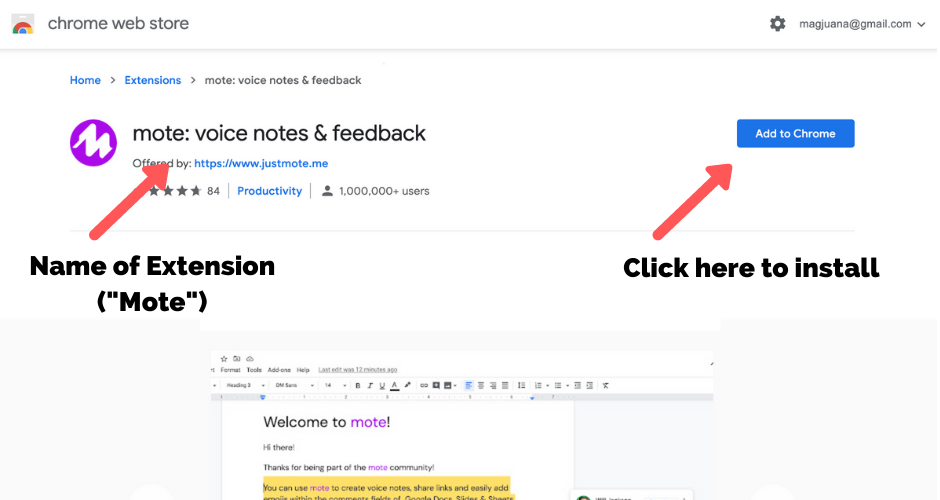
- Haga clic en Añadir a Chrome
Aquí está una captura de pantalla de la extensión de Chrome llamada "Mote" en la tienda web de Chrome:
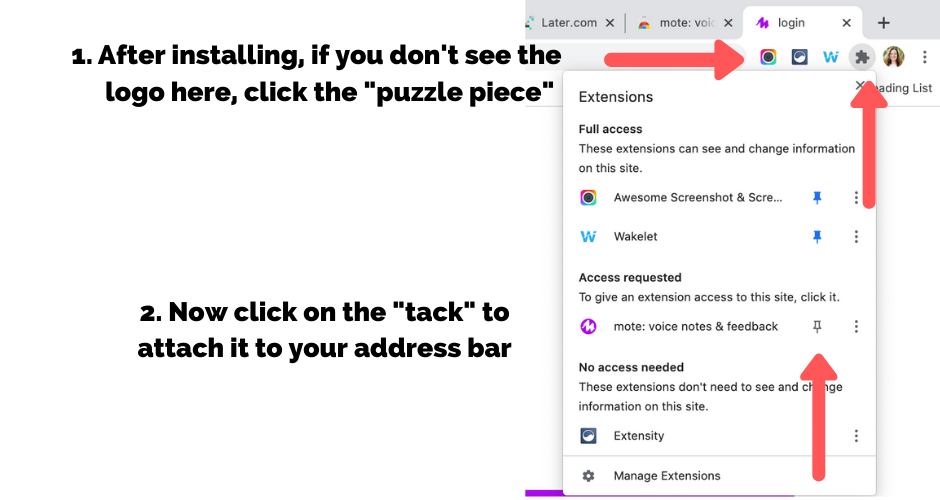
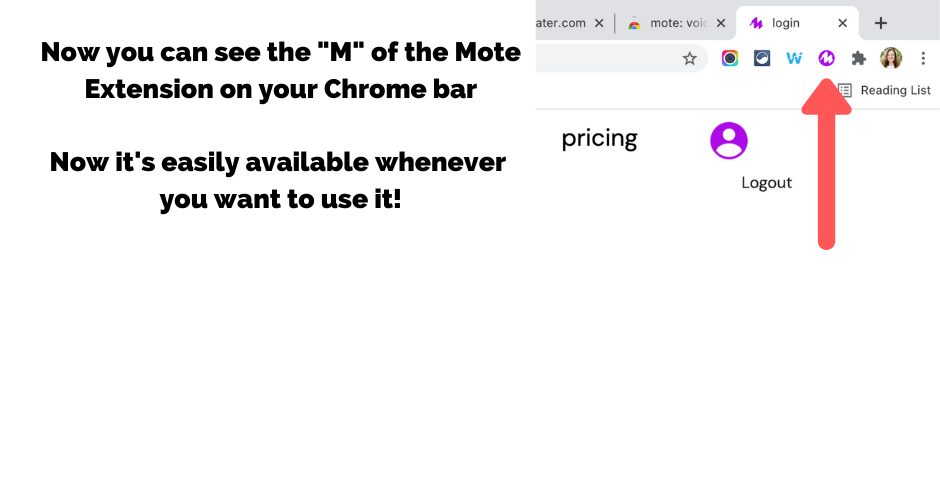
Una vez que haga clic en "Añadir a Chrome", debe verlo a la derecha de su Chrome barra de dirección. Si NO ve el pequeño icono allí después de instalarlo, haga clic en el icono de "puzzle piece". Habrá un pequeño "tack" junto a la extensión que desea ver en su barra Chrome. Una vez que hagas eso, se verá así:
Ahora que está instalado, haga clic en él cuando lo necesite. ¡Es súper fácil!
*Cuidado porque las extensiones comienzan a ser un poco adictivas! Si instala demasiados de ellos, ralentizará su navegador.
TOP 5 EXTENSIONS FOR TEACHERS
En ningún orden particular...
- impresionante captura de pantalla
Ahora antes de que usted diga "Oh ya sé cómo hacer capturas de pantalla, no necesito esto", sólo dame la oportunidad de explicar.
Me encanta esta extensión porque hace que las capturas de pantalla y las grabaciones de pantalla sean súper fáciles y sólo en UN STEP. Así que ahora usted puede tomar una captura de un documento, sitio web, asignación etc, y luego anotarlo allí al mismo tiempo! No es necesario descargar la captura de pantalla, luego subirla a una aplicación de edición de fotos para anotarla, luego descargar eso para enviar a sus estudiantes. ¡Ahora puedes hacer todo eso en esta extensión!
Por ejemplo, imagine que quiero tomar una captura de pantalla de mi Google Classroom. Simplemente haga clic en la extensión Awesome Captura de Pantalla y seleccione "Capture mento Visible Part".
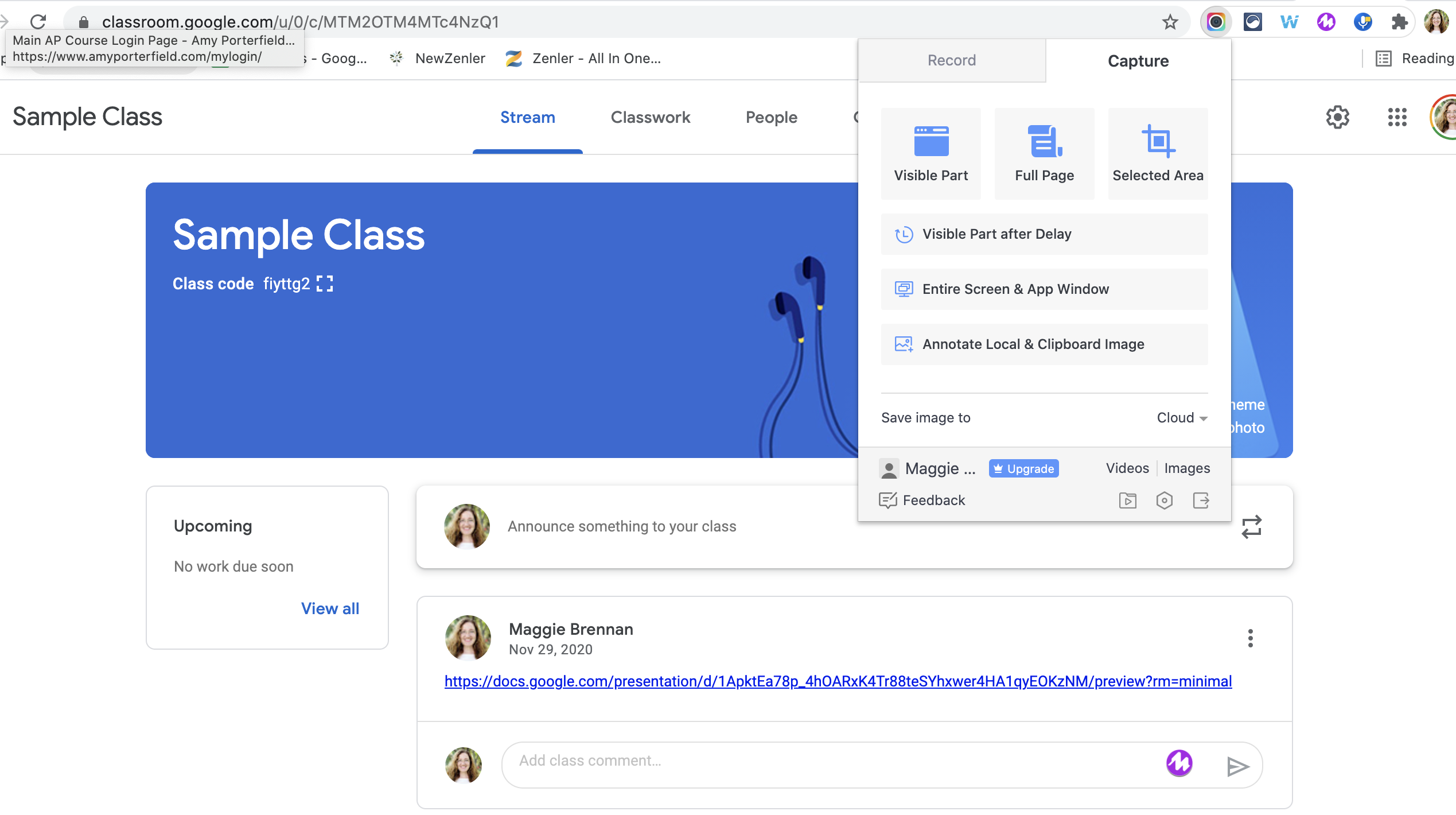
Luego verás una barra de herramientas en el lado que te permite añadir un círculo, flecha o incluso desdibujar las áreas que no quieres que otras personas vean (hacer eso con la herramienta "tearrop"). Entonces puedes guardarlo o enviarlo directamente a tus estudiantes.

También puede utilizar Awesome Captura de Pantalla para grabar su pantalla en formato de vídeo. Hay un montón de cosas que puede hacer rápidamente y fácilmente con esta extensión!
2. Ecuatio
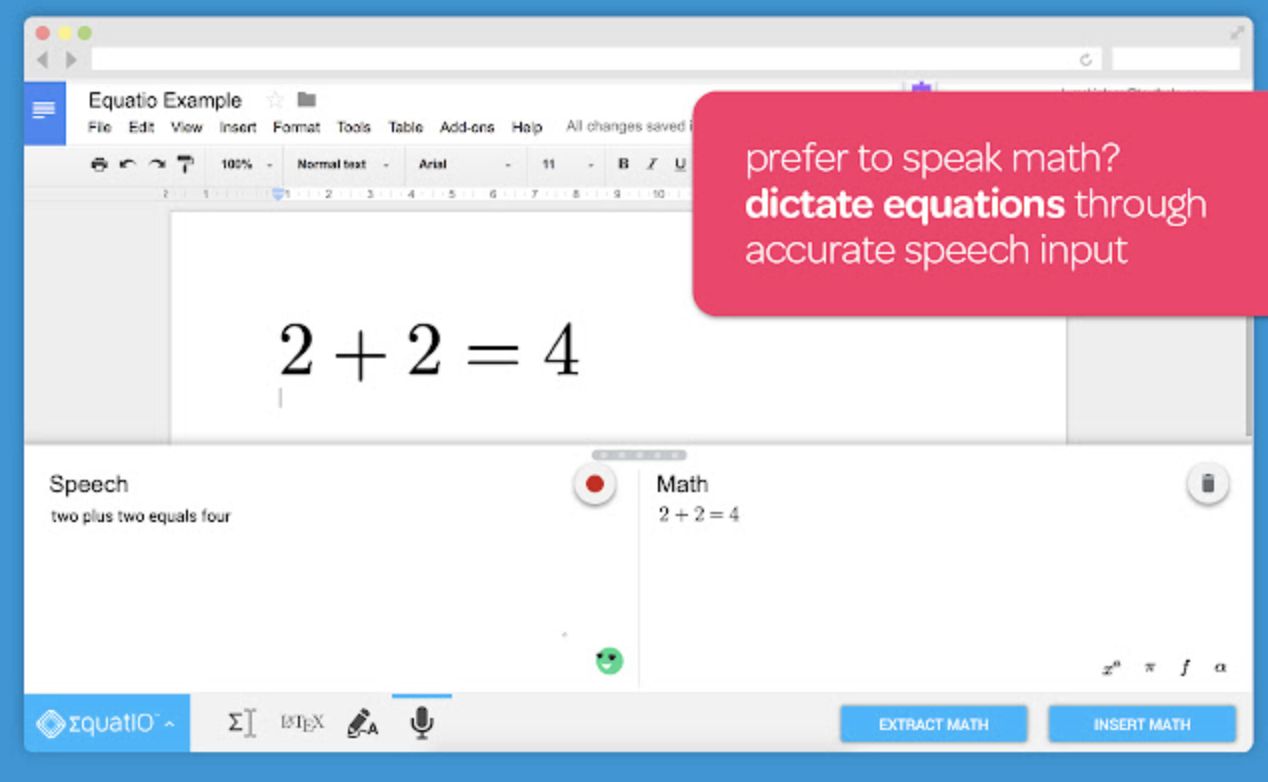
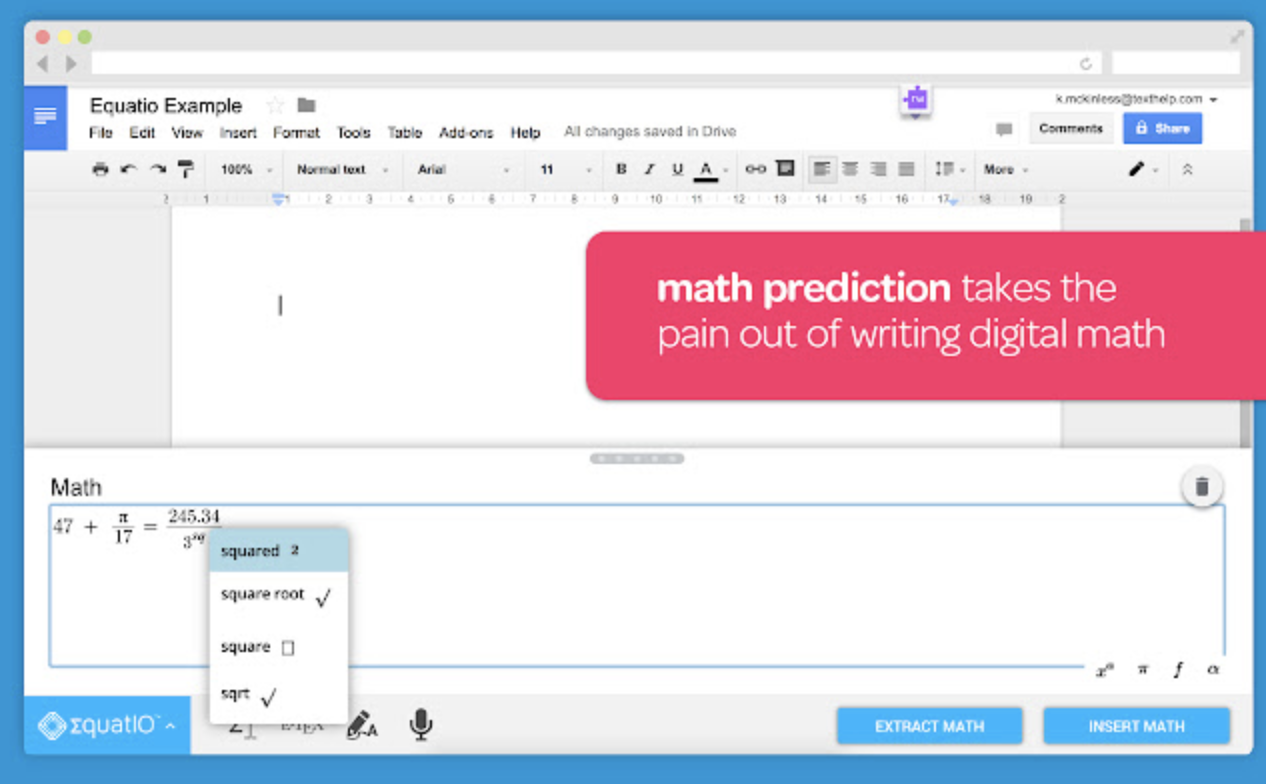
Esta extensión es para clases de matemáticas y STEM. Le permite agregar fácilmente expresiones matemáticas y científicas a sus documentos digitales sin tener que buscarlos en el menú Insertar símbolos de texto en su computadora.
¡Pero eso no es todo! Tiene una característica de escritura que le permite escribir la fórmula a mano con un estilo y la convierte en texto. También hay un micrófono que te escuchará hablar y convertirlo en texto también.
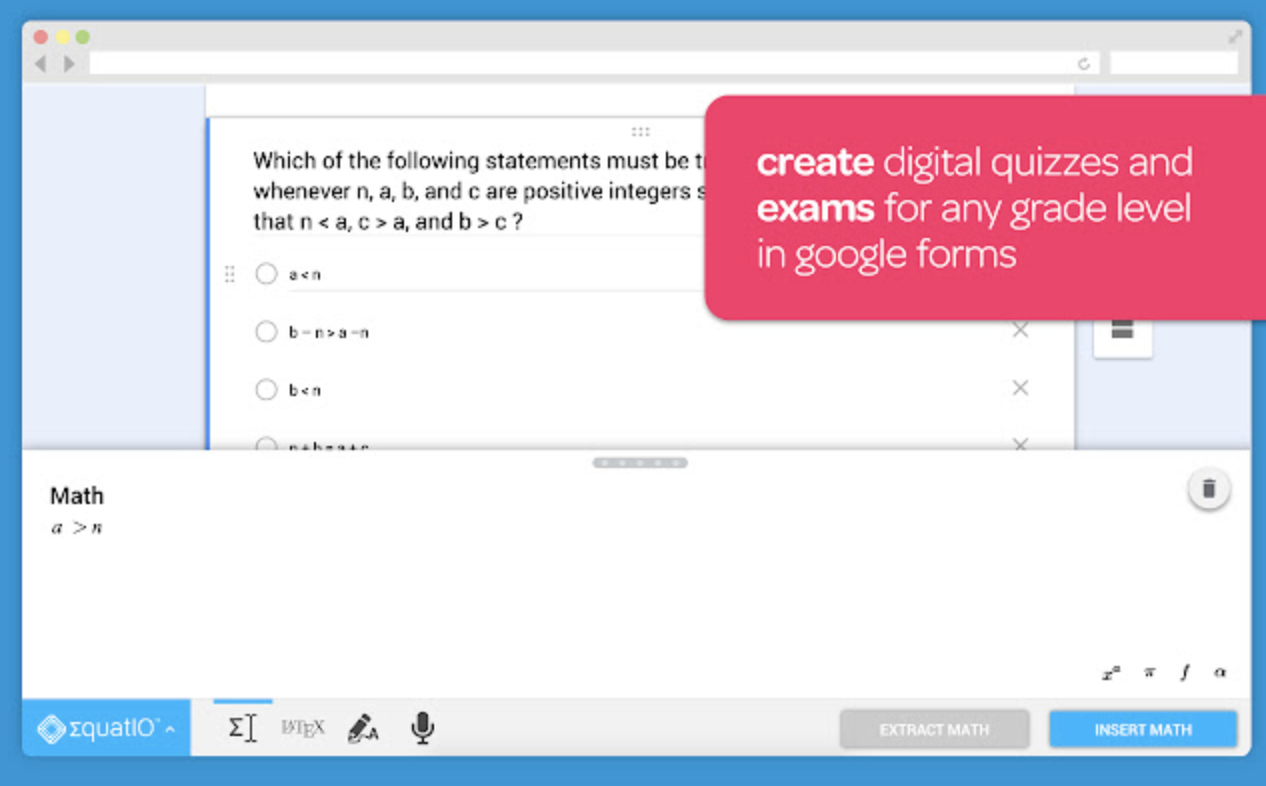
Incluso tiene una función de prueba y examen que ayudará a los estudiantes a insertar los mismos tipos de símbolos en sus respuestas. ¡Todo esto y es gratis!
3. Cursor personalizado para Chrome
Esto no es una extensión esencial para su clase ... Sólo una divertida.
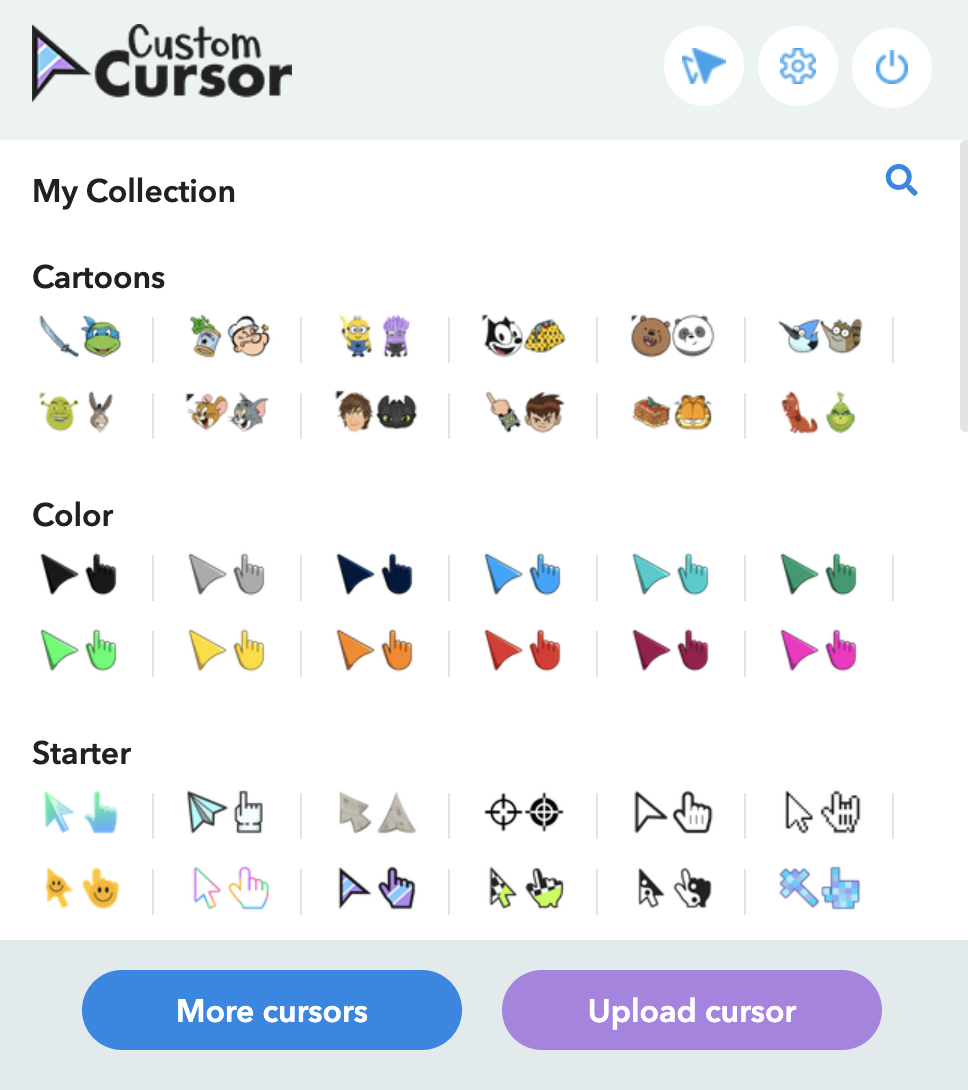
Le permite cambiar su cursor de la flecha negra regular a una rosa de neón, un personaje de dibujos animados, una espada o un emoji. ¿Esta transformación del cursor cambiará fundamentalmente tu enseñanza? No. ¿Pero será una forma de involucrar a los estudiantes? Sí. ¡Le encanta! ¿Qué cursor tendrá hoy? Es un misterio...
Estos son algunos ejemplos:
4. Talk & Comment
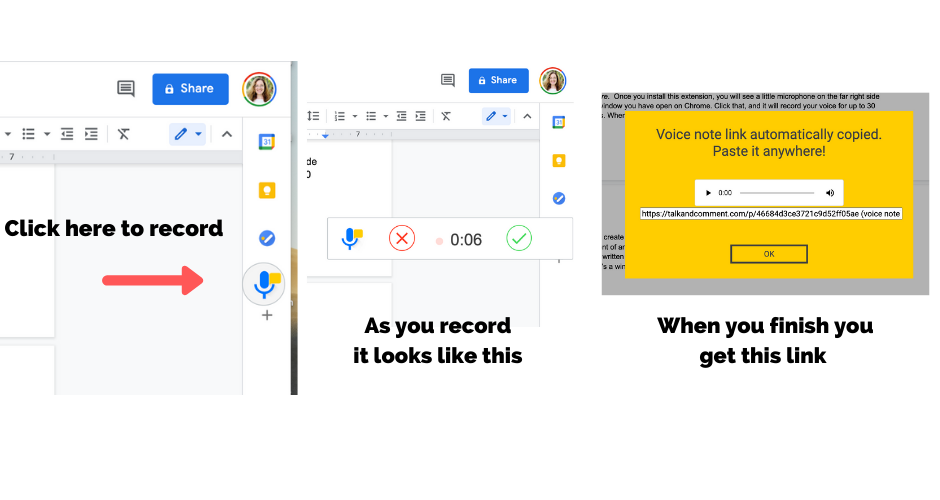
Esta extensión es super versátil y un verdadero ahorro de tiempo. Te permite dejar notas de voz en cualquier lugar. Una vez que instale esta extensión, verá un pequeño micrófono en el lado derecho de cualquier ventana que haya abierto en Chrome. Haga clic en eso, y grabará su voz por hasta 30 segundos. Cuando terminas, te da un enlace para pegar el audio donde quieras.
Así:
Me encanta grabar comentarios de audio como retroalimentación en ensayos de estudiantes o cualquier documento escrito para ese asunto. ¡Es mucho más personal! También elimina los malentendidos porque pueden escuchar el tono de su voz. Además, es 10x más rápido hablar que escribir! ¡Es una victoria!
Pero también puedes usarlo de un millón de otras maneras. Puedes publicarlo en redes sociales, en una aplicación de mensajero, en un comentario de blog o en cualquier otro lugar que puedas pensar. Es realmente una manera única de dar comentarios, ofrecer un comentario o compartir sus ideas.
5. Wakelet
Este que uso en serio a diario. Mientras paso mucho tiempo en línea, siempre encuentro sitios web que son interesantes con todo tipo de cosas que no quiero olvidar. Pero si cierro el sitio web, no hay garantía de que lo encuentre de nuevo!
Ahí viene Wakelet.
Esta extensión le permite guardar el enlace a cualquier sitio web para que pueda encontrarlo más tarde. Creas "colecciones" o grupos de enlaces para que puedas mantenerlos organizados dentro de Wakelet.
Tengo una colección para "EdTech", un grupo para "Teacher Resources" y un grupo para "Travel Destinations" (hey, puedo soñar, ¿no?) Ahora nunca pierdo ningún sitio web o recurso en línea.
Hay muchas otras formas de que los maestros están usando Wakelet con sus estudiantes, pero voy a guardar eso para otro blog!
Te dije que sólo incluiría 5 extensiones de Chrome, pero lo que el tacón, aquí es un sexto, sólo para la diversión:
6. Giphy
Esta divertida extensión de Chrome le permite insertar un GIF, pegatina o emoji animado casi en cualquier lugar.
(A GIF es un 3 segundo video sin sonido que juega en un bucle y no requiere que presione el juego).
¿Por qué necesitamos esto?
Porque la vida sólo necesita más humor y similitud, por eso.
Esta es sólo una manera divertida de conseguir su mensaje a través o insertar algo humorístico en un documento.
¡Llámame loco, pero funciona!
Se ve así:

RESUMEN:
Hay literalmente millones de extensiones de Chrome para elegir. Lo importante es elegir y elegir bien porque si tienes demasiados, tienden tan lento Chrome. Algunos son divertidos y tontos, y otros te harán más productivo y te ahorrarán tiempo.
¿Así que ahora dime en los comentarios que te gusta o cuáles me perdí??