
Usamos internet todo el día, pero muy pocos de nosotros sabemos mucho sobre el navegador!
AUTHOR
Maggie Brennan
CATEGORÍA
Consultoría educacional
POSTED ON
5 de febrero, 2021
SOCIAL
estaba en la oficina de mi jefe un día y estábamos trabajando en mi computadora juntos.
Ahora recuerden, soy el experto en tecnología en la sala - por eso fue un poco embarazoso.
Como siempre, tenía 400 pestañas abiertas en mi Chrome Browser (!), así que decidí agarrar una de las pestañas y moverla hacia la otra pestaña que estábamos usando. Mientras lo cogí, se fue POOF!
De repente, la única pestaña que había abierto era la que estaba moviendo. ¡Todo lo demás desapareció!
Dije "¿qué pasó?", y dijo: "¡No lo sé! ¡Pero eso me pasa todo el tiempo!"
Así que hoy vamos a hablar de poco hacks que puedes utilizar con cualquiera Internet navegador para que lo mismo no te pase a ti.
TABS, TABS and MORE TABS
Si eres algo como yo, tienes un millón de pestañas abiertas en tu navegador en todo momento. Sigo tratando de cerrarlos, pero acabo de abrirlos de nuevo.
Así que déjame mostrarte cómo organizar esas pestañas y cómo usarlos bien. (No sólo utilizarlos, sino utilizarlos Bien.).
El escenario que describí anteriormente, cuando intentas mover una pestaña, es en realidad una herramienta muy útil. No lo sabía en ese momento.
Aquí hay un vídeo rápido de 10 segundos para mostrarte lo que parece: (Haz clic en "jugar")
Pero si usted está constantemente yendo de ida y vuelta, por qué no abrir dos ventanas separadas y tener ambos abiertos al mismo tiempo? Así puedes ver ambos a la vez.
Hazlo así: Haga su ventana del navegador la mitad del tamaño regular. (Hazlo arrastrando un lado para hacerlo más pequeño) Luego haga clic y arrastre una de sus pestañas abiertas para que sea una ventana separada. ¡Ahora puedes ver ambos!
Aquí hay otro vídeo rápido:
Hablando de cosas... Mira esto.
Yo poco conocido "hack" para manejar sus pestañas es crear un "grupo".
Los grupos son como categorías. Puede nombrar a su categoría algo como "Trabajo diario" o "Países web españoles" o "Drive Documents". Luego pones todas las pestañas relacionadas con ese tema en ese grupo. Puede abrir o cerrar el grupo para hacer que todas las pestañas sean más manejables. Aquí hay 2 grupos que he creado.
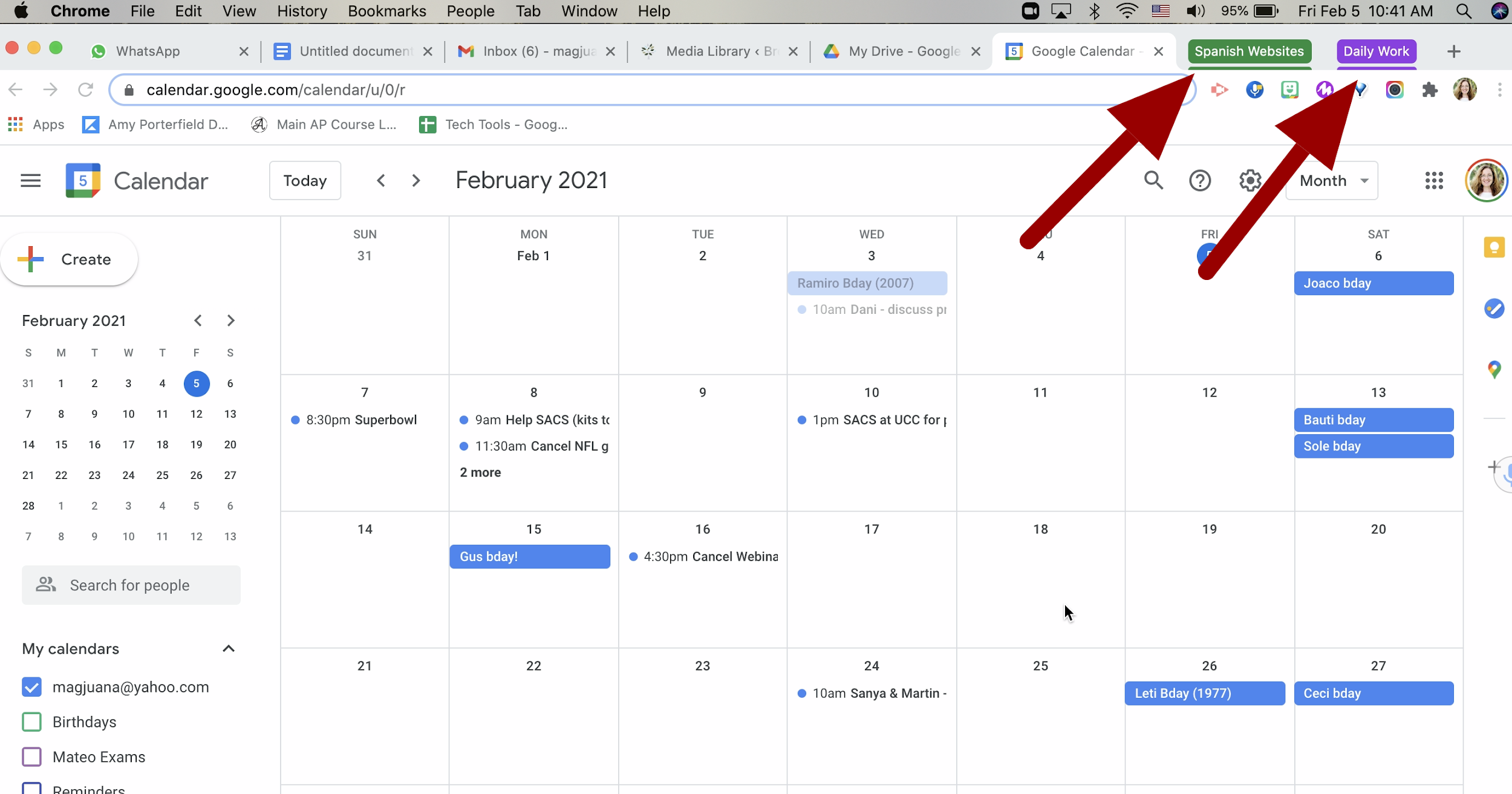
Cuando haces clic en uno de ellos, abren y muestran todas las pestañas en ese grupo:
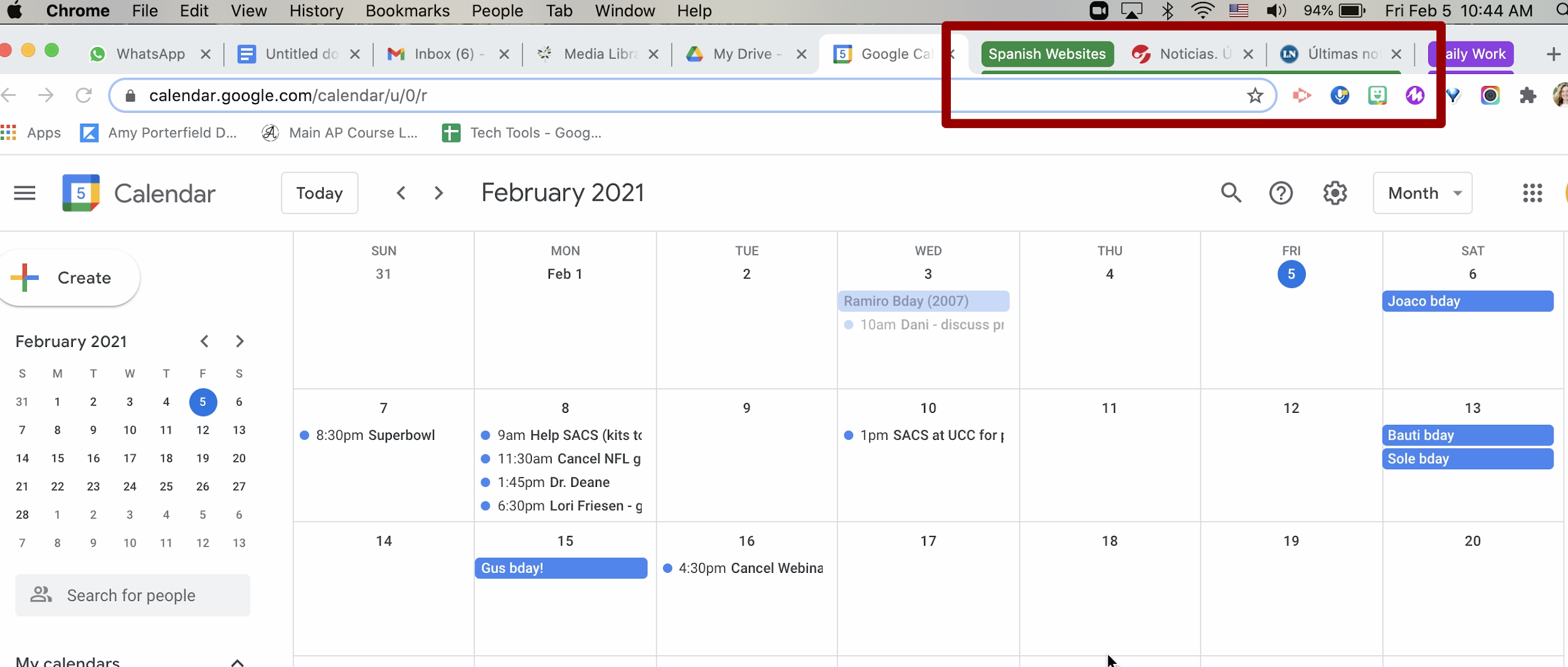
De esta manera puedes abrir las pestañas que necesitas, sin tener que cerrar el resto. Mantenlos en un grupo o categoría separados.
Para crear un grupo, todo lo que necesitas hacer es hacer clic derecho en cualquier pestaña y darle al nuevo grupo un nombre y un color. (En un Mac, clic derecho es "Control" + clic).
Esto es lo que parece: (haga clic en "jugar")
Desde ese mismo menú, puede añadir más pestañas, cerrar el grupo, cambiar el color, etc. ¡Super fácil y divertido también!
RESERVAMARKS
Encuentro que la gente tiene un millón de marcadores o no tienen ninguno.
Sabes lo que es un marcador, ¿verdad? Es como el acceso instantáneo a los sitios web que utiliza a menudo.
Creo que los marcadores pueden ser súper útiles para encontrar rápidamente sus sitios web favoritos, pero no necesita tener abierto todo el tiempo.
Normalmente ves los marcadores justo debajo de tu barra de direcciones, así:
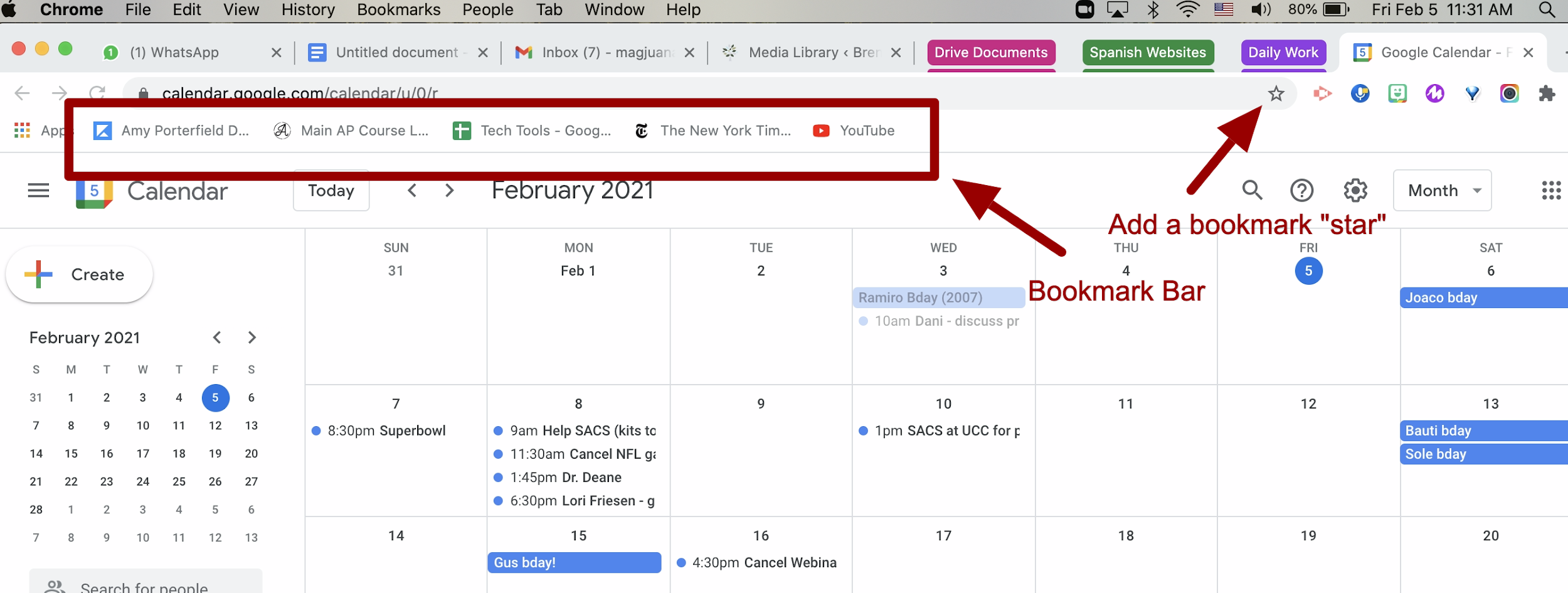
Para crear un marcador, todo lo que necesitas hacer es hacer clic en la pequeña estrella a la derecha de la barra de direcciones. ¡Aparecerá instantáneamente en la barra de marcadores, como magia!
Consejo PRO: organizar todos sus marcadores en carpetas. De esta manera, no llenan su pantalla, y usted puede encontrar lo que usted está buscando fácilmente.
Tengo una carpeta para sitios web de Tecnología Educativa, así que cada vez que encuentro un sitio web interesante relacionado con ese tema, coloco un marcador en esa carpeta.
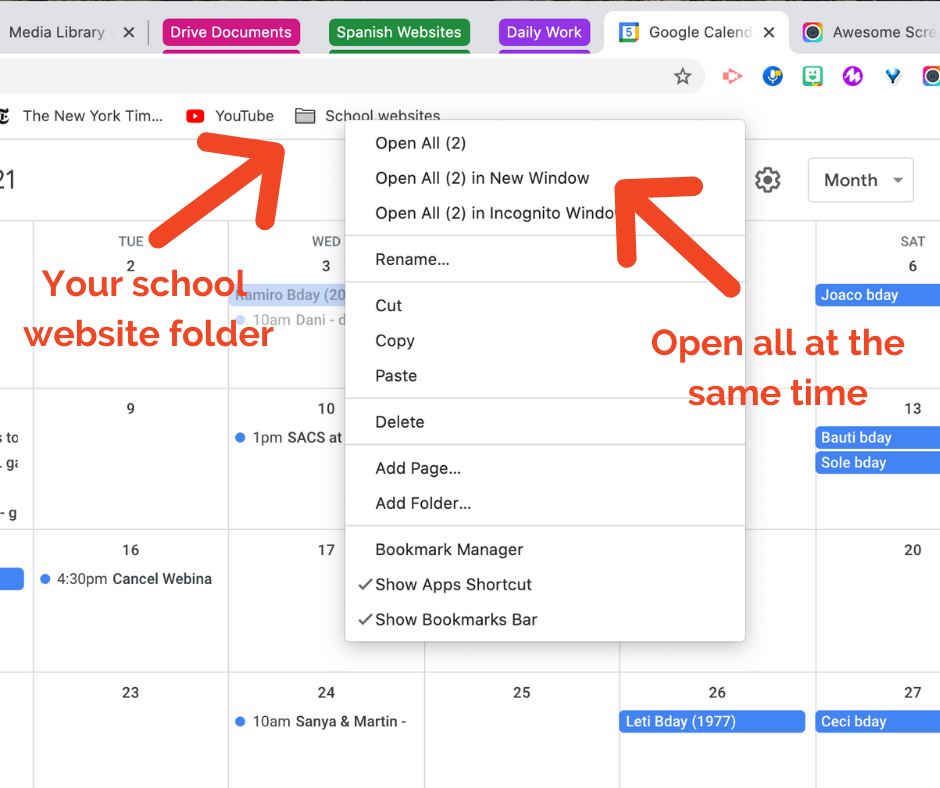
Si eres profesor, puedes organizarte en una carpeta todos tus sitios web escolares como Google Classroom, tu LMS escolar, tu programa de clasificación o tu sitio web de asistencia. Entonces, por la mañana, puede hacer clic una vez en la carpeta y lo hará abrir todos ellos al mismo tiempo. Es sólo una manera más de ahorrarte tiempo.
Todo lo que necesita hacer es hacer clic derecho (o en un Mac "control + clic") y verá la opción para abrir todos ellos al mismo tiempo.
RESUMEN
Usamos Chrome o Safari todo el día, pero cuántos de nosotros realmente lo utilizamos Bien.? Probablemente muy pocos. Así que esperamos que estos consejos sobre las pestañas móviles para hacer una nueva ventana, crear grupos de pestañas y realmente aprovechar los marcadores será útil para usted.
Como siempre, deja un mensaje en los comentarios y hágame saber lo que piensa!





¡Un artículo impresionante! ¡Me encuentro teniendo demasiadas pestañas también!
He aprendido también sobre una extensión de cromo, creo que se llama oneTab, o algo así, y haciendo clic en él, guarda todas tus pestañas pero te permite concentrarte en tu próxima reunión sin distracción!
¡Gracias, Maggie! ¡Estos consejos son impresionantes! (Tengo 16 pestañas abiertas ahora mismo. 😁) Los videos rápidos demuestran exactamente qué hacer — super servicial!
¡Yo también lo conozco! OneTab es genial. ¡Manténgase sintonizado para mi próximo blog post todo acerca de Chrome Extensiones para Maestros!!
Gran información. Gracias. Maggie.
Me alegro de que lo encuentres útil Toni! Gracias por avisarme.
Acerca de la carpeta Bookmark Estaba consciente pero las pestañas de grupo son nuevas para mí. Por favor, sugerir onscreen annotations chrome extension. Gracias.
¡Gracias Satvinder! Definitivamente voy a discutir algunas extensiones de Chrome realmente interesante y práctico la próxima semana en el blog. Uno de ellos es específicamente para anotaciones. ¡Creo que te encantará!
Grandes consejos, Maggie — No me di cuenta de que podía crear grupos con pestañas o marcadores. Uso Firefox, pero apuesto a que ofrece características similares a las demás. ¡Hora de arreglar las cosas! ¡Gracias!