Úsalo para video-tutoriales, instrucciones para estudiantes, aulas volteadas... ¡nada!
AUTHOR
Maggie Brennan
CATEGORÍA
Consultoría educacional
POSTED ON
13 de julio de 2021
SOCIAL
¿Has probado el guión? ¡Es FANTÁSTICO!
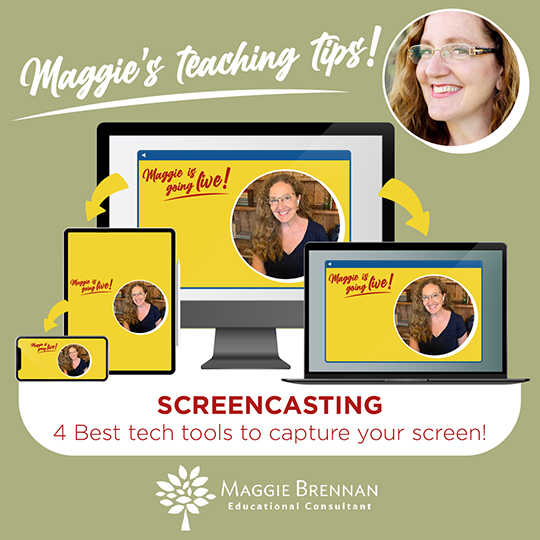
Sabes, screencasting es la cosa donde grabas todo lo que estás haciendo en la pantalla del ordenador. Puedes incluso graba tu voz al mismo tiempo. Las pantallas son súper útiles para toneladas de cosas.
Solía ser un tipo de herramienta de tecnología elegante y profesional. Ahora, es tan fácil como el pastel Y es en su mayoría libre. Como resultado de la pandemia, el screencasting se ha convertido en una herramienta popular para que los maestros puedan utilizar para tutoriales. Muchos maestros también lo utilizan para vídeos de clase o aprendizaje mezclado actividades.
Hay un montón de diferentes herramientas de visualización en el mercado que son fáciles de usar y son súper útiles para todo tipo de actividades. Así que déjame mostrarte cuáles creo que son las mejores.
Una EXTENSIÓN de CHROME:
Empecé a usar Awesome Captura de Pantalla (a Chrome Extenstion) hace aproximadamente un año y me encanta. En sólo un clic, puedo grabar un vídeo de mi pantalla o tomar una captura de pantalla. También tiene otras opciones, como incluir un vozover, una imagen webcam de ti mismo o solo grabando una pestaña (no todo el escritorio). Desafortunadamente, la versión gratuita tiene un límite de 5 minutos para grabaciones de vídeo. Pero honestamente, los maestros probablemente no deberían estar haciendo videos que son más largos que eso!
Admito que todas las características descritas anteriormente están disponibles con muchas herramientas de pantalla, pero permítanme decirles por qué todavía pienso que esta es la mejor:
- Todas las grabaciones y capturas de pantalla se guardan en una ubicación central en el sitio web de AwesomeScreenshot. Puedes volver a utilizarlos o editarlos más tarde si lo necesitas.
- Puedes anota las imágenes con flechas, cajas, colores etc. Esto es muy útil para señalar partes importantes de la imagen. Puedes incluso "azul" ciertas partes de la imagen que desea mantener en privado.
- La versión gratuita tiene funciones de edición simple para tus videos, como recortar los extremos o añadir una voz. La versión pagada tiene aún más características para crear vídeos profesionales como dividir el clip y cortar una sección, añadir formas, texto y aspectos destacados.
Un SITIO DE SISTEMAS:

Screencast-o-matic es muy similar a Awesome Captura de Pantalla, excepto que es a sitio web, no una extensión de Chrome. Es decir, necesitas abrir otro sitio web y "lavar" la cámara de pantalla para utilizarla. (Personalmente, prefiero utilizar una extensión de Chrome porque siempre está "abierto" en su navegador. Pero cualquier...)
Screencast-o-matic puede implicar algunos clics más para utilizarlo, pero la principal ventaja a este software es que la versión pagada con todas las campanas y silbidos es mucho más barato que Awesome Captura de Pantalla. (Es sólo $20 por mes en comparación con $60). Pero si sólo utiliza la versión gratuita, no hace mucha diferencia.
El plan pagado de Screencast-o-matic también incluye otras características de lujo como un herramienta de scripting y características de accesibilidad para estudiantes con necesidades especiales.
- ¿Qué?
QuickTime es un software que viene preinstalado en todos los Macs. Es la herramienta ideal porque ofrece todas las características de las otras herramientas de pantalla, sin embargo hay no límite de tiempo en los videos. Las herramientas de edición son bastante básicas (sólo recortar, recortar y girar), pero es rápido y conveniente si tienes un Mac.
Personalmente, creo que QuickTime, junto con iMovie (también preinstalado en un Mac) es la forma ideal para hacer videos de instrucción profesional.
Rápido. El tiempo actúa como tu cámara, donde grabas todo lo que necesitas para grabar (con o sin tu webcam). Entonces tú subir la grabación a iMovie, donde puede editar la grabación de muchas maneras. Puede cortar secciones, recortar el principio y el final, ajustar el audio, añadir música o subtítulos, combinar múltiples grabaciones de vídeo en una o incluso añadir animación.
"PRO" TOOL:
Camtasia es una herramienta de edición de vídeo profesional. Lo hace todo! Puede combinar múltiples pistas de vídeo o audio, acercarse a una zona de la pantalla, apagar la luz en otra sección, añadir gráficos como palabras y flechas que entran y salen. Pero como cualquier software que hace muchas cosas maravillosas, tiende a ser más difícil de usar y más caro para comprar. Yo diría que Camtasia es un software de nivel "intermedio" para la mayoría de la gente. Es posible que necesite ver un tutorial en línea o obtener un poco de ayuda para utilizarlo bien. ¡Una vez que sepas usarla, te encantará!
EN CONCLUSIÓN
Screencasting es un herramienta increíblemente poderosa para maestros porque puede ser usado de tantas maneras! Y recuerden, los estudiantes pueden usarlo también. Podrían grabar una presentación y narrarla al mismo tiempo. Podrían dar un recorrido por un sitio web que creen que podría ser útil para otros estudiantes. Podrían leer y narrar un artículo o una historia en línea.
¡La única limitación en el guión es tu imaginación!
Sólo FYI: No estoy patrocinado por ninguna de estas empresas.
Avísame en los comentarios a continuación cómo has utilizado el guión en tus clases. ¡Toma un momento para inspirar al resto de nosotros!
¿Quieres una guía de enseñanza gratuita en línea?
5 maneras sencillas de mejorar la enseñanza en línea
Suscríbete abajo.
Puede darse de baja de la lista en cualquier momento