
Cómo organizar su Google Conduzca para que esté listo para el próximo año.
AUTHOR
Maggie Brennan
CATEGORÍA
Consultoría educacional
POSTED ON
25 de mayo de 2021
SOCIAL
¿Eres tú y tu escuela un poco adicto a Google Drive?
Sé que lo soy. ¡Es tan fácil meterlo todo ahí!
Y ni siquiera me hagas empezar con lo fácil que es compartir todo con tus colegas y estudiantes. Compartir documentos ha sido un cambio de juego!
Déjame asegurarte que estás en buena compañía si tienes archivos y carpetas por todo el lugar. Hay millones de personas como tú, que están un poco abrumadas por la cantidad de cosas que está ahí sentado.
Eche un vistazo a estos 7 consejos para ayudarle a organizar lo que tiene actualmente en el Drive para que esté preparado y listo para el próximo año.
- Crear carpetas anuales para cada curso
En My Drive, me gusta organizar mis archivos así:
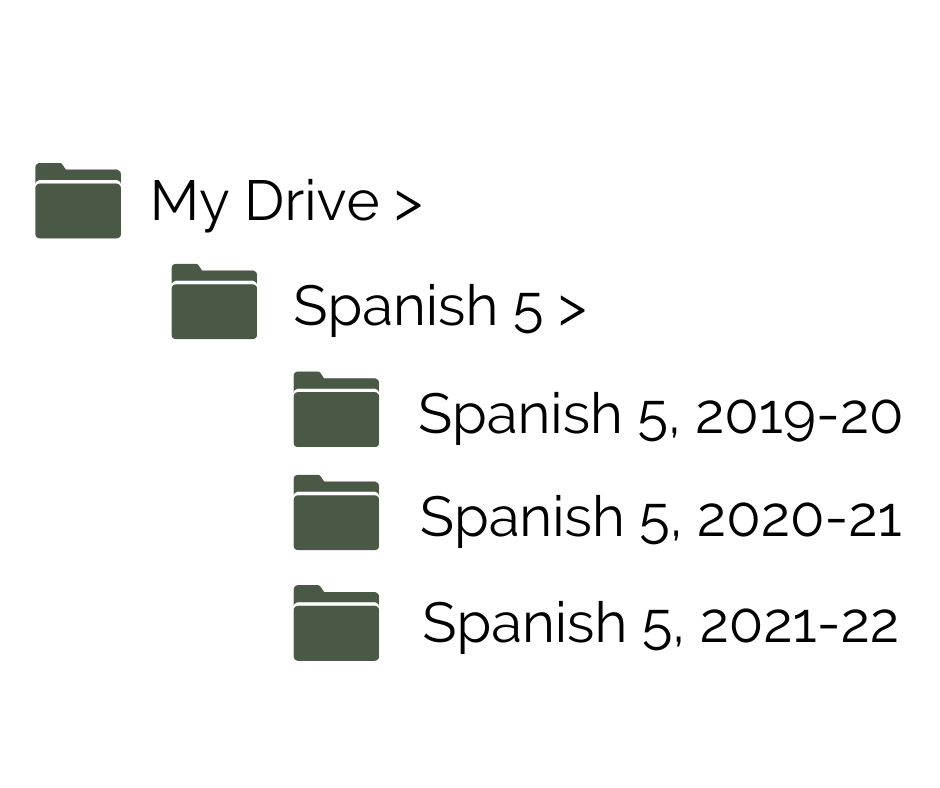
Para crear carpetas, haga clic en "+Nueva carpeta de confianza". Dale un nombre como "Español 5, 2020-21". Ahora meter todo desde ese año escolar en esa carpeta.
Puede mover fácilmente varios archivos haciendo clic en el primero, luego manteniendo la tecla Shift y haciendo clic en el segundo, tercero, cuarto etc. Eso resaltará más de un archivo a la vez. Ahora simplemente arrastre todo el grupo de archivos destacados en esa carpeta.
Ahora crea otra carpeta llamada "Español 5 2021-22". Esto te dará una pizarra limpia para trabajar. Aquí está un pequeño tutorial de lo que acabo de describir:
¡Haz esto para todas tus clases para una organización instantánea! Te va a encantar el nuevo espacio limpio que acabas de crear!
Si tiene tiempo, puede revisar todos los archivos, gráficos, PDFs, vídeos, etc. y determinar cuáles son los que desea guardar y cuáles puede tirar en la basura. Pero si no tienes tiempo, organiza todo en carpetas ahora mismo. Esa es la parte más importante.
2. Mantener la coherencia con los nombres de carpeta
Cuando usted crea cualquier carpeta, trate de permanecer lo más consistente posible con el nombre. Por ejemplo, sus clases pueden tener una carpeta maestra, como:
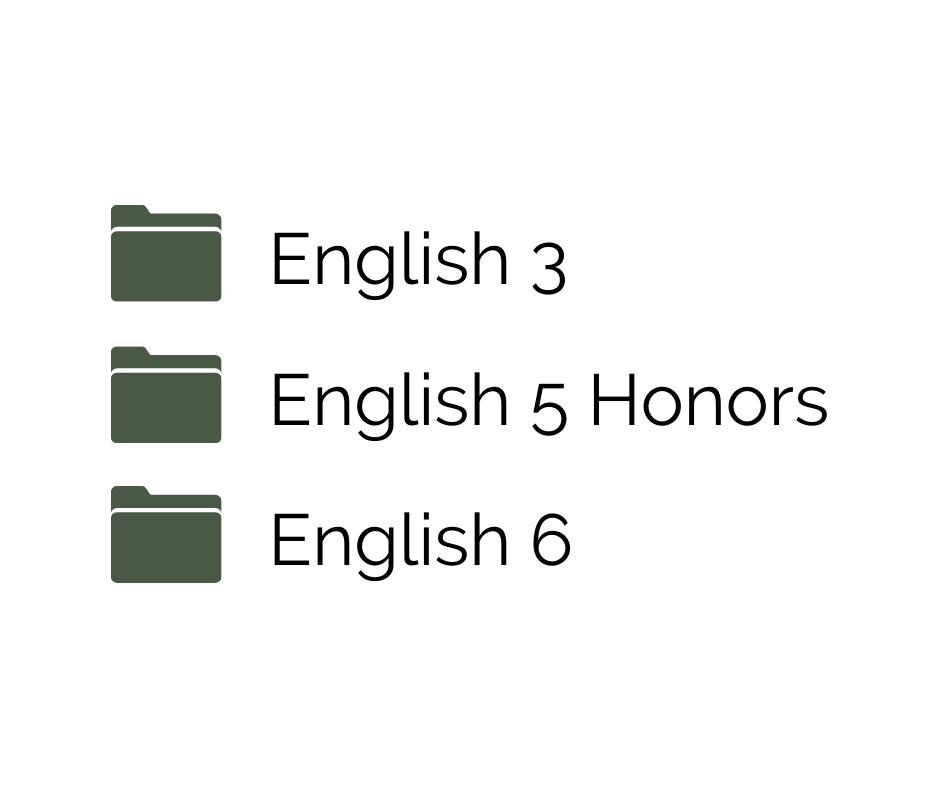
Pero no nombre uno "ELA 2o año" y el otro "Level 4 ELA". Eso es lo que hace que tus carpetas y archivos sean difíciles de encontrar. Además, si tienen nombres similares, se alfabizarán unos a otros, lo que también ayuda al hacer una búsqueda.
3. Put todo en una carpeta
Una de las claves para limpiar tu Drive es crear un bonito "árbol de la venda". La parte superior del "árbol" es "My Drive", dentro de las carpetas de clase, dentro de ellas están las carpetas de unidad o carpetas de estudiantes.
Algo así:
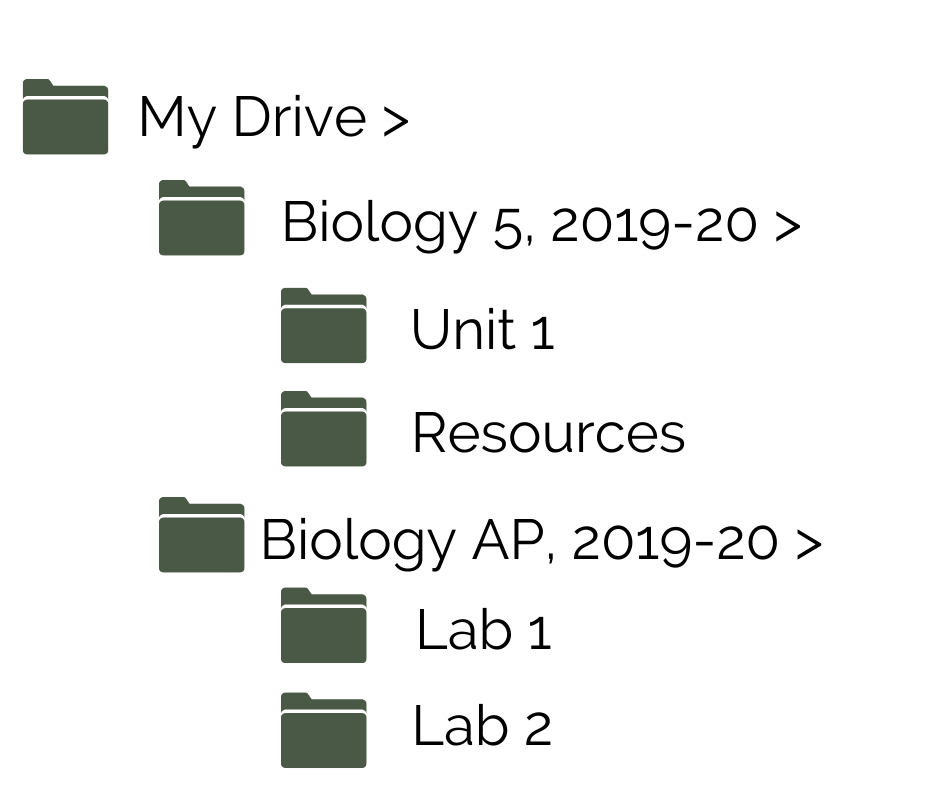
NO deje todos sus recursos "aflorar" en su Drive. Cuando usted tiene una larga lista de archivos separados, videos, PDFs, hojas o fotos, ¡es imposible encontrar nada! Además, es frustrante, consume mucho tiempo y es complicado. Así que, como dije, mantén todo en carpetas.
4. Añadir sus archivos a múltiples carpetas
Si no puede decidir a qué carpeta añadir un archivo, agréguelo a múltiples carpetas! Esta es la belleza de ir digital. Usted no tiene que mantener sus recursos en un archivo de papel, puede mantener una copia digital en múltiple lugares. Seleccione el archivo y haga clic en "Añadir acceso directo a la unidad".
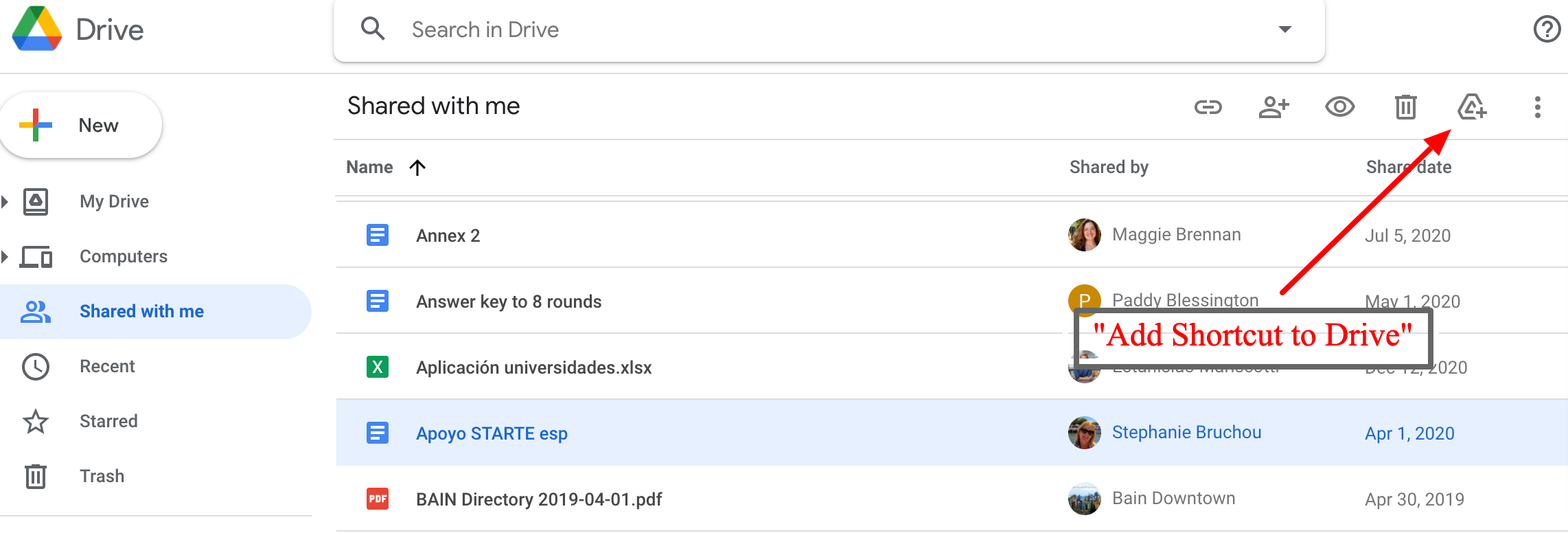
No te preocupes, no estás creando múltiples archivos. Usted está creando múltiples "puntos de acceso" al mismo archivo. ¡Así puedes encontrar fácilmente tus archivos importantes en múltiples carpetas!
5. Elija cómo usted ordena sus archivos
Google drive automáticamente pone todos sus archivos y carpetas en orden alfabético. Puede ser A – Z o Z – A. Usted elige cómo desea verlo haciendo clic en esta flecha:
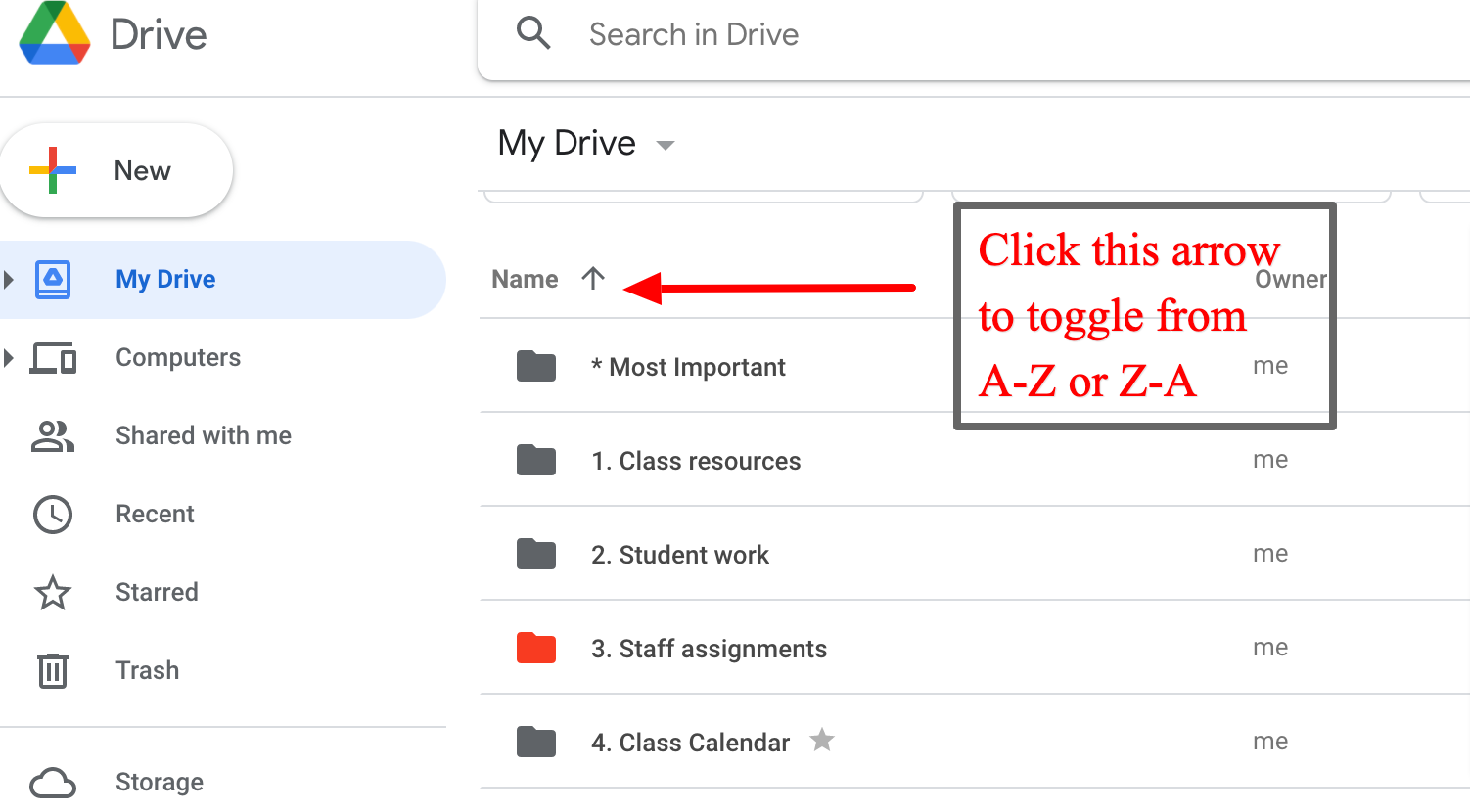
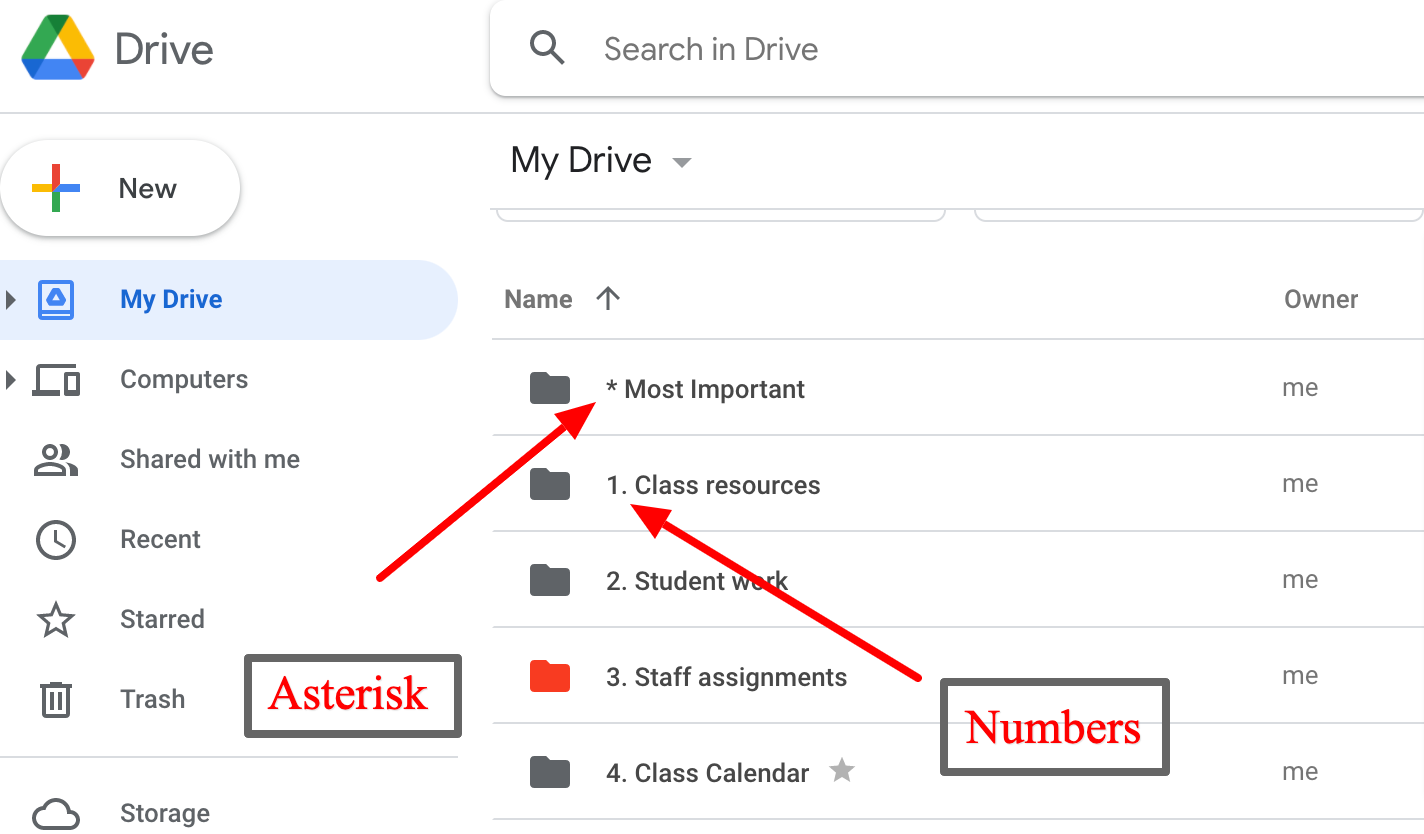
Si quieres mantener un archivo o una carpeta en la parte superior, aunque no comience con la letra "A" todo lo que necesitas hacer es añadir un asterisco. O puedes añadir un número delante del nombre. De esta manera, lo pones en el orden que prefieras. Así:
6. ¡Dale un poco de color!
Al hacer clic derecho en una carpeta y elegir "cambiar color" puede hacer que su carpeta se destaque.
Me gusta mantener la mayoría de mis carpetas grises. Sólo cambio el color del que más uso. De esta manera realmente se destaca y es fácil de encontrar. Pero a otras personas les gusta cambiar los colores de todas sus carpetas para vestirlo un poco!
Otra idea es mantener un "código" de color que es consistente a través de plataformas. Por ejemplo, "Math Level 3" tiene una carpeta morada. En Google Classroom, su "Math Level 3" tiene una bandera púrpura, y cualquier fotocopias de color que usted hace tiene un "tema púrpura". Esto le ayuda a mantener todas las clases rectas y ayuda a los estudiantes a mantenerlo organizado también!
7. Marcarlos con estrellas
Otra gran manera de hacer que los archivos o carpetas destaquen es darles una estrella.
Esto puede ayudar de dos maneras.
- Uno – es fácil ver la estrella mientras usted está desplazando a través de su lista de carpetas.
- Dos – añadiendo una estrella, puede hacer clic en el botón "Iniciado" en el menú a la izquierda y verá todos los archivos o carpetas que le ha dado una estrella.
Esta es simplemente otra manera de organizar sus archivos y carpetas más fácilmente. ¡Así puedes encontrarlo todo rápido también!
8. Dejar "Compartir conmigo" solo
Hay una gran diferencia entre "My Drive" y "Shared with Me".
Mi sugerencia es NO trabajar desde la unidad "Compartida conmigo" por un par de razones:
- Usted no puede organizar o cambiar el nombre de esos archivos o carpetas
- Es imposible encontrar algo en "Compartido conmigo" porque la lista es tan larga.
- No puede eliminarlos (si lo hace, puede eliminar el archivo de otra persona!)
Entonces, esto es lo que deberías hacer. Cuando alguien comparte un archivo o carpeta con usted, lo resalta y haga clic en "Añadir acceso directo a la unidad". Esto pondrá un enlace al archivo en su "My Drive". Una vez que esté ahí, puedes organizarlo mejor. Podría ponerlo en una carpeta relacionada con ese tema, por ejemplo. Simplemente no cambies el nombre, porque cambiará el nombre para todos con quienes es compartido!
Conclusión
El año escolar va tan rápido (bueno, tal vez este año fue un poco más de lo normal! ;). Cuando estamos ocupados y corriendo de 7 am a 7 pm, a veces no tenemos tiempo para organizar correctamente nuestros archivos y carpetas. Mi sugerencia sería tomar algunas horas ahora al final del año para revisar todos sus recursos. Siga las directrices aquí para organizarlas correctamente. Así puedes encontrarlos fácilmente cuando los necesites. Si establece carpetas similares para el próximo año, estará listo para ir en agosto!
Si usted tiene algún consejo que usted piensa que debo incluir aquí, por favor escríbalos abajo en los comentarios!
¿Quieres una guía de enseñanza gratuita en línea?
5 maneras sencillas de mejorar la enseñanza en línea
Suscríbete abajo.
Puede darse de baja de la lista en cualquier momento